Bluey's Happy Snaps herunterladen: Leitfaden für PC und Konsolen
Lade Bluey's Happy Snaps für PC, PlayStation, Xbox und Nintendo Switch herunter. Vergleiche Editionen, prüfe die PC-Anforderungen und freue dich auf Fotospaß mit der Familie.
Springen zu
Wo du Bluey's Happy Snaps herunterladen kannst
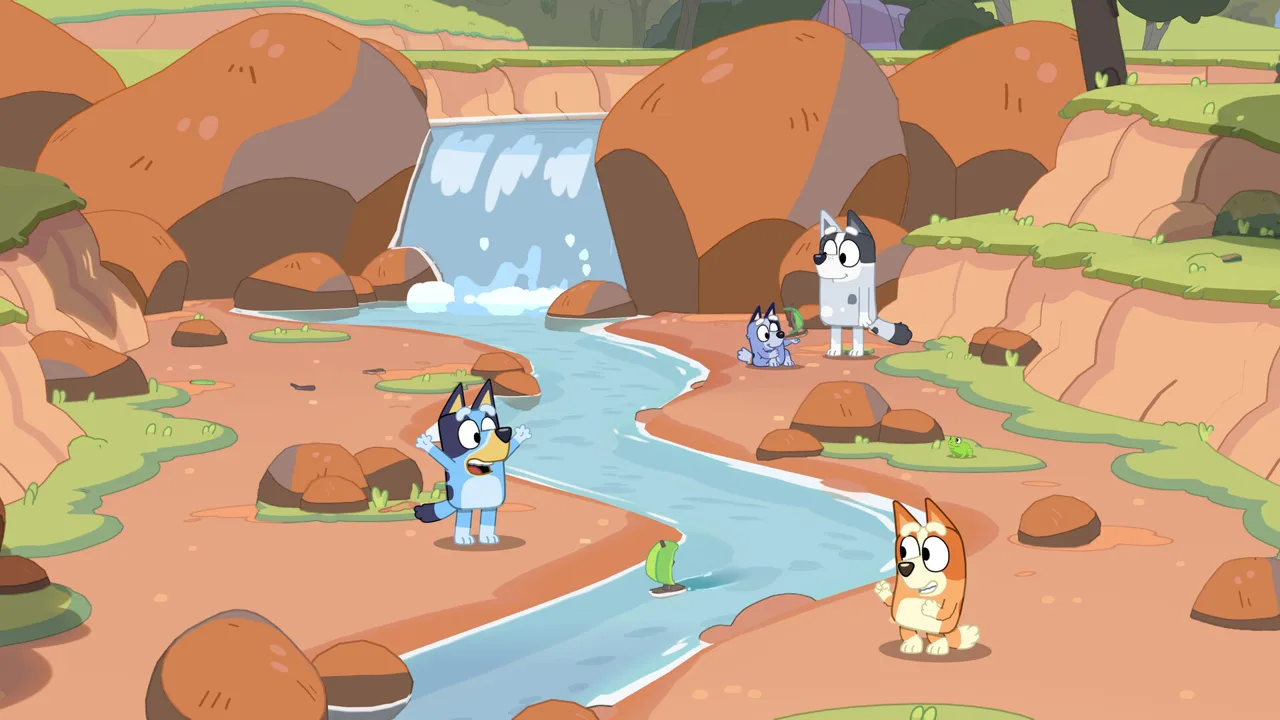
Papas alte Kamera ist bereit für ein neues Familienabenteuer. Um Bluey's Happy Snaps herunterzuladen, wählst du zuerst deine Plattform. Das Spiel ist für PC und Konsolen erhältlich und bietet Soloabenteuer, lokales Spielen zu zweit und Sammelalben voller deiner liebsten Entdeckungen. Achte vor dem Kauf darauf, dass die Version zu deinem Gerät passt, und prüfe die enthaltenen Extras der Edition.
Bluey’s Happy Snaps erschien weltweit am 15. Oktober 2026. Du kannst mit Bluey und Bingo auf Windows-PC, PlayStation, Xbox, Nintendo Switch und Nintendo Switch 2 auf Entdeckungstour gehen.
Im Mittelpunkt des Abenteuers steht das Fotografieren vertrauter Orte, wild lebender Tiere, Spielzeuge und Spiele in Blueys Welt. Zwischen den Ausflügen gestaltest du aus deinen Bildern Sammelalbumseiten mit Aufklebern, Ausmalbildern und Verzierungen.
| Plattform | Digitaler Download über | Unterstützte Systeme |
|---|---|---|
| Windows-PC | Steam | Windows |
| Windows-PC | Epic Games Store | Windows |
| Xbox-Konsole und PC | Xbox Store | Xbox One, Xbox Series X|S, Xbox auf dem PC |
| PlayStation | PlayStation Store | PlayStation 4, PlayStation 5 |
| Nintendo | Nintendo eShop | Nintendo Switch, Nintendo Switch 2 |
Auf dem PC findest du Bluey’s Happy Snaps auf Steam oder Bluey’s Happy Snaps im Epic Games Store. Auf der Xbox nutzt du die Produktseite von Bluey’s Happy Snaps im Xbox Store.
Suche auf PlayStation oder Nintendo im digitalen Store deiner Konsole nach dem vollständigen Spielnamen. Prüfe vor dem Kaufabschluss die Plattform und Edition, besonders wenn ihr zu Hause mehrere Konsolen habt.
Xbox Game Pass und Play Anywhere
Bluey’s Happy Snaps ist im Xbox Game Pass enthalten und unterstützt Xbox Play Anywhere. Prüfe, ob dein Abonnement Zugriff auf das Spiel bietet, bevor du es separat kaufst.
Wenn ihr zu Hause Xbox und Windows nutzt, schau dir bei der Wahl des Stores die Play-Anywhere-Option an. Diese Kaufoption gehört zur Xbox-Version; Steam und Epic Games Store sind eigenständige Downloadplattformen.
Für den Download von Bluey's Happy Snaps brauchst du außerdem genügend Platz auf dem Zielgerät. Prüfe den bei der Installation angezeigten Speicherbedarf und schaffe vor dem Start Platz, besonders auf einer Konsole, auf der auch andere Spiele installiert sind.
Wähle deine Edition vor dem Download
Das Grundspiel bietet die Foto-, Erkundungs- und Sammelalbumaktivitäten, die Happy Snaps ausmachen. Die Deluxe Edition ergänzt einen Bonusmodus rund um die Omas, zusätzliche Verkleidungen und digitale Illustrationen.
 Image: Steam / Gameloft
Wenn du gedruckte Beschäftigungsmaterialien möchtest, schau dir die Activity Book Edition an. Ihre Malvorlagen und Aufkleberbögen geben Kindern etwas zum Anfassen, mit dem sie sich neben dem Spiel beschäftigen können.
| Edition | Enthaltene Inhalte | Details zum Umfang |
|---|---|---|
| Standard Edition | Grundspiel | Das grundlegende Foto- und Sammelalbumabenteuer |
| Deluxe Edition | Grundspiel, Bonusspielmodus „Hier kommen die Omas“, zusätzliche Verkleidungen, digitales Kunstalbum | Zusätzliche Spielinhalte und digitale Extras |
| Activity Book Edition | Deluxe Edition, 44 Beschäftigungsseiten, zwei zusätzliche Aufkleberbögen | Enthält gedruckte Beschäftigungsmaterialien |
Eine zeitlich begrenzte digitale Aktion zum Verkaufsstart bietet die Deluxe Edition zum Preis der Standard Edition an. Prüfe das Angebot für deinen gewählten Kauf, bevor du ein Upgrade separat bezahlst. Die Aktion ist befristet. Orientiere dich deshalb beim Bezahlen am Editionsnamen und an den Angaben zu den enthaltenen Inhalten.
Unterscheide auf deiner Einkaufsliste zwischen dem digitalen Kunstalbum und dem gedruckten Beschäftigungsbuch. Ein digitales Kunstextra enthält weder die gedruckten Seiten noch die Aufkleberbögen der Activity Book Edition.
Digitale und physische Verfügbarkeit
Die digitalen Versionen erschienen am 15. Oktober für alle unterstützten Plattformen. Physische Versionen erschienen am selben Tag in ausgewählten Märkten für PlayStation 5, Xbox, Nintendo Switch und Nintendo Switch 2.
In Japan, Südostasien, Hongkong und Taiwan erscheinen die physischen Editionen am 26. November 2026, nach dem digitalen Verkaufsstart im Oktober.
Wähle deine Edition nach den Extras aus, die du tatsächlich möchtest. Wenn du direkt digital ins Abenteuer starten willst, achte auf die richtige Plattform, Kaufoption und Bonusinhalte. Wenn du auch abseits des Bildschirms malen und basteln möchtest, prüfe vor der Bestellung den Inhalt der Activity Book Edition.
Bluey’s Happy Snaps enthält keine Käufe im Spiel. Entscheide dich beim Download anhand der Edition, die du einmalig kaufst, und ihrer enthaltenen Extras.
Prüfe die PC-Anforderungen und Controller-Unterstützung
Wenn du Bluey's Happy Snaps für den PC herunterladen möchtest, vergleiche deine Hardware vor der Installation mit den Mindestanforderungen und den empfohlenen Anforderungen. Die Windows-Version benötigt einen 64-Bit-Prozessor und ein 64-Bit-Betriebssystem. Als Betriebssystem ist Windows 11 oder eine geeignete Kompatibilitätsschicht angegeben.
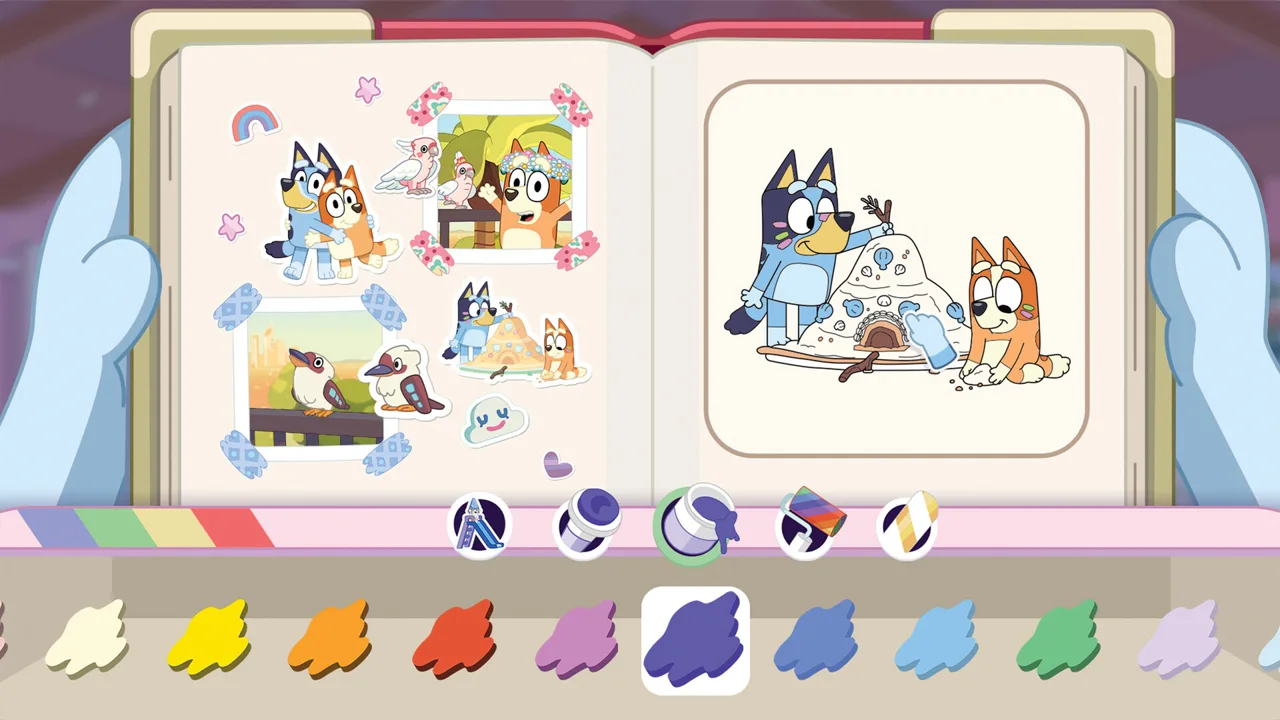 Image: Steam / Gameloft
Die Mindestkonfiguration verlangt 8 GB RAM, die empfohlene Konfiguration 16 GB. Auch die Grafikanforderungen steigen zwischen den beiden Stufen. Prüfe deine Grafikkarte deshalb ebenso sorgfältig wie deinen Prozessor.
| Komponente | Mindestanforderungen | Empfohlene Anforderungen |
|---|---|---|
| Betriebssystem | Windows 11 oder geeignete Kompatibilitätsschicht | Windows 11 oder geeignete Kompatibilitätsschicht |
| Prozessor | AMD Ryzen 5 1600X oder Intel Core i5-9400F | AMD Ryzen 5 3600X oder Intel Core i5-10400 |
| Arbeitsspeicher | 8 GB RAM | 16 GB RAM |
| Grafik | AMD Radeon RX 6400 oder Nvidia GeForce GTX 1650 | AMD Radeon RX 5700 XT oder Nvidia GeForce RTX 3050 |
| Netzwerk | Breitband-Internetverbindung | Breitband-Internetverbindung |
| Architektur | 64-Bit-Prozessor und -Betriebssystem | 64-Bit-Prozessor und -Betriebssystem |
Die PC-Version auf Steam unterstützt Windows; eine native Version für macOS oder Linux gibt es nicht. Prüfe vor dem Kauf, ob dein Computer das unterstützte Betriebssystem nutzt.
Die Steam-Version bietet vollständige Controller-Unterstützung, und ein Gamepad wird empfohlen. Halte deinen Controller bereit, bevor du mit einem jüngeren Kind losspielst, besonders wenn ihr das Abenteuer gemeinsam erleben wollt.
Steam unterstützt außerdem Erfolge, Steam Cloud und die Familienbibliothek. Diese Funktionen gehören zur Steam-Version. Berücksichtige sie beim Vergleich deiner Kaufoptionen für den PC.
Bereite den ersten Download vor
Gehe vor dem Start diese kurze Checkliste durch:
- Vergleiche Prozessor, Grafikkarte und RAM mit den Anforderungen.
- Prüfe den Speicherbedarf der Installation.
- Halte einen kompatiblen Controller bereit.
- Plane Zeit für den Download und Updates ein.
- Prüfe die Sprachoptionen, die ihr zu Hause benötigt.
Eine Breitband-Internetverbindung gehört zu den PC-Anforderungen. Du brauchst außerdem eine Internetverbindung, um das kostenlose Update mit weiteren lokalisierten Sprachausgaben herunterzuladen.
Richte den lokalen Koop-Modus und die Sprache ein
Bluey’s Happy Snaps unterstützt einen oder zwei Spieler am selben System. Der erste Spieler führt das Abenteuer hinter der Kamera an, während der zweite die Umgebung erkunden, posieren und mit Spielzeugen mitmachen kann.
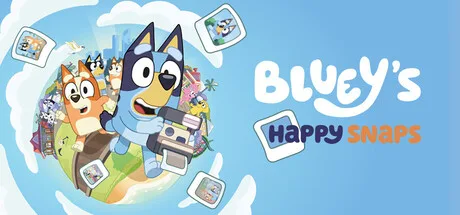 Image: Steam / Gameloft
So könnt ihr euch einen Ausflug gut aufteilen: Eine Person kümmert sich um die Fotos, während die andere passende Motive gestaltet. Fotografiert eine Pose, spielt gemeinsam mit einem Spielzeug oder haltet beim nächsten Stopp nach Tieren Ausschau.
Es gibt keinen Online-Modus. Plant eure gemeinsame Spielrunde so, dass ihr am selben System zusammensitzt.
Für den Mehrspielermodus auf Nintendo benötigt jeder Spieler einen kompatiblen Controller. Prüfe eure Controller-Ausstattung, bevor du eine Spielrunde zu zweit versprichst.
Prüfe vor dem Download von Bluey's Happy Snaps auch die verfügbaren Sprachen, besonders wenn Kinder auf gesprochene Anweisungen angewiesen sind.
| Sprachfunktion | Verfügbarkeit |
|---|---|
| Englische Texte | Australisches Englisch und US-Englisch zum Verkaufsstart |
| Weitere Textsprachen zum Verkaufsstart | Deutsch, Japanisch, Spanisch aus Spanien, lateinamerikanisches Spanisch, brasilianisches Portugiesisch, vereinfachtes Chinesisch, traditionelles Chinesisch, Französisch, Italienisch |
| Englische Sprachausgabe | Zum Verkaufsstart verfügbar |
| Weitere lokalisierte Sprachausgaben | Kostenloses Update nach Veröffentlichung für Spanisch aus Spanien, lateinamerikanisches Spanisch, Französisch, Deutsch, Italienisch, Japanisch, brasilianisches Portugiesisch und Mandarin |
| Sprachausgaben auf PlayStation zum Verkaufsstart | Englisch, lateinamerikanisches Spanisch, Französisch, brasilianisches Portugiesisch |
Texte und Sprachausgaben werden zu unterschiedlichen Zeitpunkten bereitgestellt. Wähle eine Textsprache, die dein Kind gut lesen kann, und prüfe anschließend die auf deiner Plattform verfügbaren Sprachausgaben.
Auf PlayStation umfasst die Sprachauswahl zum Verkaufsstart die oben genannten zusätzlichen Sprachen. Lade für weitere lokalisierte Sprachausgaben das kostenlose Sprachupdate herunter, sobald es verfügbar ist.
Was du nach dem Download tun kannst
Sobald dein Download von Bluey's Happy Snaps abgeschlossen ist, betrachte die einzelnen Orte durch die Kamera. Bluey und Bingo führen dich durch ihr Zuhause und zu vertrauten Ausflugszielen wie South Bank, The Lookout und Hammerbarn.
Die Kamera verbindet das Erkunden mit deinem Sammelalbum. Wenn du Figuren, Tiere und Aktivitäten fotografierst, schaltest du Aufkleber frei. Deine wachsende Sammlung bietet dir immer mehr Möglichkeiten, Seiten zu gestalten.
Folge den Fotohinweisen an jedem Ort
Fotohinweise geben dir konkrete Motive vor, nach denen du suchen sollst. Zu den Aufgaben gehören das Entdecken von Tieren, das Finden von Spielzeugen und das Festhalten verspielter Momente.
Lies den Hinweis, bevor du das nächste Bild aufnimmst. Wird nach einer Libelle, einem schwimmenden Spielzeug oder einer besonderen Aussicht gefragt, suche gezielt nach diesem Motiv. Bei Hinweisen zu Aktionen beobachtest du zuerst das Geschehen und richtest dann die Kamera aus.
Zu den Spielen und Aktivitäten gehören Verstecken, Paketeweiterreichen, Trampolinspringen und Fangen mit Wasser. Denk beim Mitspielen an deine Kamera: Die Aktivität selbst kann das gesuchte Fotomotiv liefern.
Mach das Sammelalbum zu einem Teil des Abenteuers
Im Sammelalbum finden deine Fotos ihren Platz. Du kannst Schnappschüsse anordnen, Aufkleber und Stempel hinzufügen, buntes Klebeband verwenden und Ausmalbilder gestalten.
Gestalte eine Seite rund um ein Motiv, das du besonders gern fotografiert hast. Sammle Tierbilder auf einer Seite, verziere einen schönen Familienmoment oder kombiniere Fotos von Aktivitäten mit passenden Aufklebern. Gib jedem Ausflug mit den freigeschalteten Verzierungen seinen eigenen Look.
Auch Kostüme für Bluey und Bingo gehören zu den freischaltbaren Sammelobjekten des Abenteuers. Erkunde weiter die Umgebung und fotografiere die Orte, Freunde und Spiele, denen du begegnest.
Nimm eine Aktivität mit in den Alltag
Die Ideen unter „Im echten Leben“ verbinden die Aktivitäten im Spiel mit dem Spielen im Alltag. Dazu gehören Vogelbeobachtung, Kissenburgen, Kreationen aus Pappkartons und fantasievolle Spiele mit vertrautem Spielzeug.
Wähle eine Aktivität, die zu eurem Platz und euren Materialien passt. Beobachtet nach einem Tierausflug Vögel im Garten oder baut etwas aus Pappe, nachdem ihr eine Sammelalbumseite gestaltet habt. Lass dein Kind entscheiden, welche Idee es beim nächsten gemeinsamen Spielen ausprobieren möchte.
Häufige Fragen
Wo kann ich Bluey's Happy Snaps herunterladen?
Du kannst das Spiel über Steam, den Epic Games Store, den Xbox Store, den PlayStation Store und den Nintendo eShop herunterladen. Unterstützt werden Windows-PC, PS4, PS5, Xbox One, Xbox Series X|S, Nintendo Switch und Nintendo Switch 2.
Ist Bluey’s Happy Snaps im Xbox Game Pass enthalten?
Ja. Bluey’s Happy Snaps ist im Xbox Game Pass enthalten und unterstützt Xbox Play Anywhere. Prüfe, ob dein Abonnement Zugriff auf das Spiel bietet, bevor du es separat kaufst.
Unterstützt Bluey’s Happy Snaps einen Online-Mehrspielermodus?
Nein. Das Spiel bietet einen Solomodus und lokalen Koop für zwei Spieler am selben System. Ein Spieler führt mit der Kamera durch das Abenteuer, während der zweite die Umgebung erkundet, posiert und bei Aktivitäten mitmacht.
Kann ich Bluey's Happy Snaps für Mac oder Linux herunterladen?
Die Steam-Version unterstützt Windows; eine native Version für Mac oder Linux gibt es nicht. Die PC-Anforderungen nennen Windows 11 oder eine geeignete Kompatibilitätsschicht sowie einen 64-Bit-Prozessor und ein 64-Bit-Betriebssystem.
Weiter mit
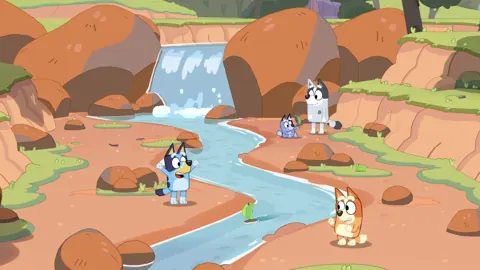 Bluey's Happy Snaps für Nintendo Switch 2: KaufberatungEntdecke Funktionen, Preis, lokalen Koop, Maussteuerung und Editionen von Bluey's Happy Snaps für Nintendo Switch 2. Alles Wichtige für den Spielstart mit deiner Familie.
Mehr in Plattformen
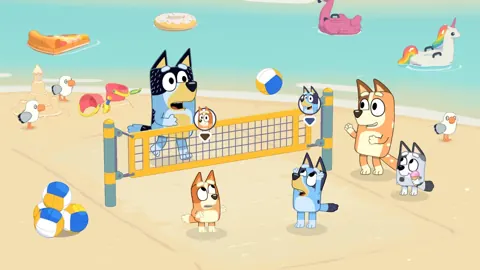
Bluey's Happy Snaps für Nintendo Switch: Ein Leitfaden für Familien
Entdecke Bluey's Happy Snaps für Nintendo Switch: lokaler Koop-Modus, Switch-2-Funktionen, Editionen, Speicherplatz und Tipps für eure Fotoalben.
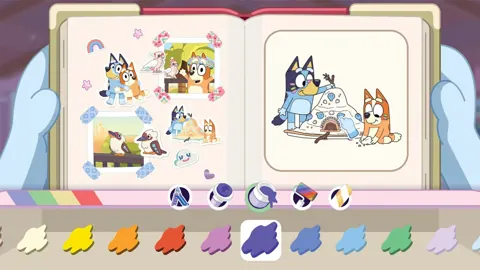
Bluey's Happy Snaps: Plattformen und Wunschliste – kompletter Guide
Der Plattformen- und Wunschlisten-Guide zu Bluey's Happy Snaps: Vergleiche Konsolen und PC, entdecke Editionen, prüfe den Game-Pass-Zugang und entscheide, wo du es kaufst oder vormerkst.
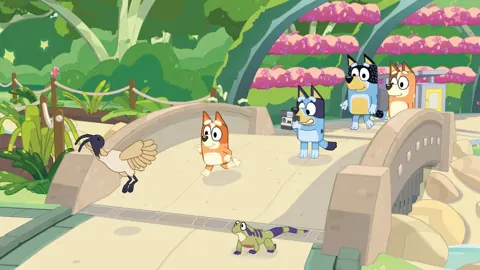
Bluey's Happy Snaps für PS4: Veröffentlichung, Koop & Kaufberatung
Bluey's Happy Snaps für PS4 ist jetzt erhältlich. Entdecke die digitale Veröffentlichung, lokalen Koop, Sammelalbum-Aktivitäten und Familienfunktionen für euer nächstes Abenteuer.

Bluey's Happy Snaps für PS5: Preis, Koop & Kaufberatung
Bluey's Happy Snaps ist jetzt für PS5 erhältlich. Vergleiche Editionen und Preise, entdecke den lokalen Koop und erhalte praktische Tipps zu Fotos, Sammelalben und Familienspielrunden.
Community beitreten
Offizielle Kanäle für Neuigkeiten, Updates und Spielerhilfe: