Bluey's Happy Snaps sur Steam Deck : réglages et commandes
Guide de Bluey's Happy Snaps sur Steam Deck : compatibilité vérifiée, réglages par défaut, commandes intégrées, limites de la coopération locale et activités de l’album.
Aller à
Bluey's Happy Snaps fonctionne-t-il sur Steam Deck ?
Bluey's Happy Snaps est vérifié sur Steam Deck : vous pouvez donc emporter l’aventure photographique de Bluey et Bingo sur la console portable, avec des commandes par défaut fonctionnelles et des textes d’interface lisibles. C’est particulièrement utile pour aider un jeune joueur à suivre les indices photo, à utiliser l’appareil et à décorer un album sur un petit écran. Commencez votre aventure dans Bluey's Happy Snaps sur Steam Deck avec la configuration par défaut et utilisez les commandes intégrées pour le joueur principal.
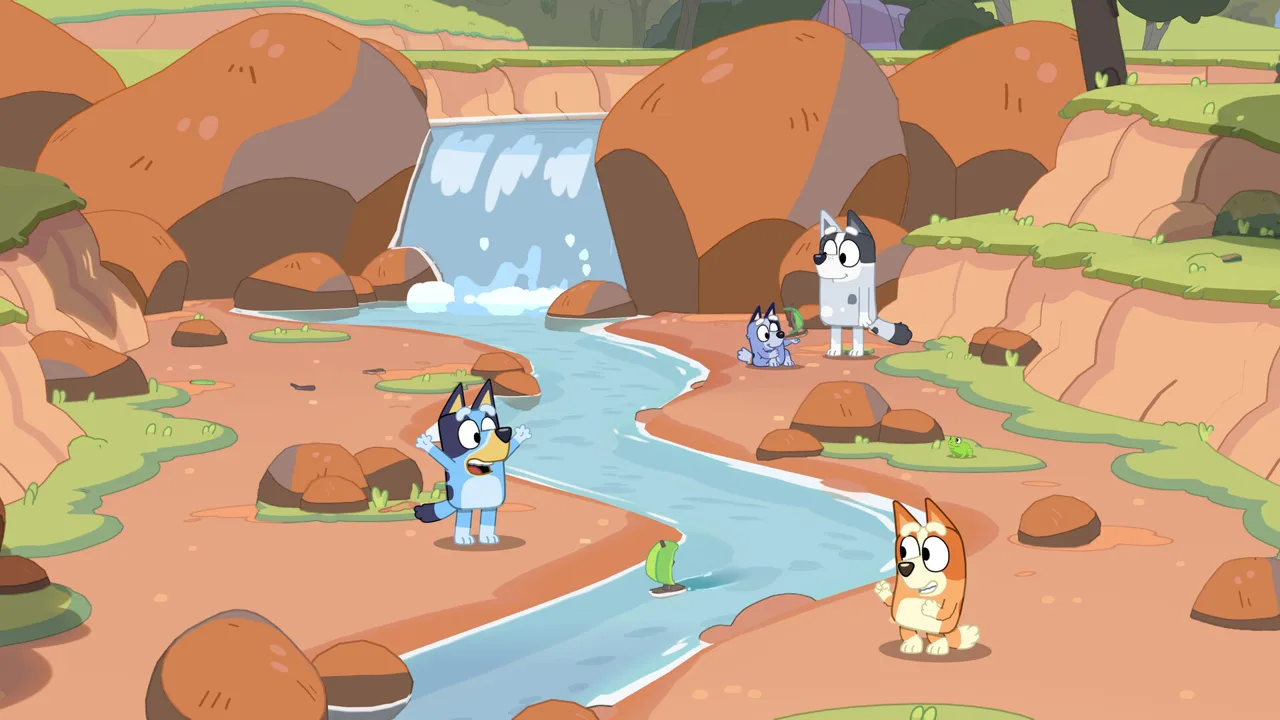
Le jeu suit Bluey et Bingo après leur découverte du vieil appareil photo de Papa. Vous explorez des lieux familiers, photographiez les animaux et les moments de jeu, puis remplissez des albums de photos et de décorations. L’aventure se joue en solo ou en coopération locale à deux.
Voici ce que les évaluations de compatibilité signifient pour ce jeu :
| Détail de compatibilité | État ou fonctionnement |
|---|---|
| Évaluation Steam Deck | Vérifié |
| Configuration de manette par défaut | Entièrement fonctionnelle |
| Symboles des boutons de la manette | Correspondent à ceux du Steam Deck |
| Textes de l’interface | Lisibles sur la console portable |
| Performances avec la configuration par défaut | Jugées satisfaisantes |
| Évaluation SteamOS / Linux | Jouable |
| Manette externe pour le joueur principal | Non prise en charge |
La distinction pratique concerne les commandes du joueur principal. En mode portable, celui-ci utilise les commandes intégrées du Deck, tandis qu’une manette externe ne peut pas lui servir de périphérique de commande. Gardez cette limite à l’esprit avant d’organiser une session sur station d’accueil avec une manette séparée.
La version Steam est une version Windows, dont la configuration requise comprend Windows 11 ou une couche de compatibilité adaptée. Son évaluation Steam Deck concerne cette version exécutée sur la console portable ; elle ne signifie pas qu’il existe une édition native distincte pour Linux.
Pour acheter ou télécharger le jeu, ouvrez la page Steam de Bluey's Happy Snaps.
Réglages de Bluey's Happy Snaps sur Steam Deck : commencez par les paramètres par défaut
La configuration par défaut constitue le point de départ pris en charge pour jouer à Bluey's Happy Snaps sur Steam Deck. Elle couvre déjà l’essentiel : des commandes fonctionnelles, des symboles de boutons correspondants, des textes lisibles et de bonnes performances.
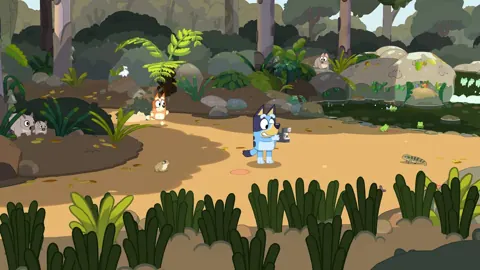
 Image: Steam / Gameloft
Commencez ainsi avant de modifier quoi que ce soit. Dans ce jeu, mieux vaut se familiariser avec l’appareil photo et l’interface de l’album avant de revoir immédiatement toute la disposition des commandes.
| Réglage | Valeur recommandée |
|---|---|
| Configuration du jeu | Configuration par défaut |
| Disposition des commandes | Configuration de manette par défaut |
| Commandes du joueur principal | Commandes intégrées du Steam Deck |
| Langue des textes en anglais américain | Anglais (États-Unis) |
| Langue des voix en anglais | Anglais |
Ces recommandations s’appuient sur les fonctionnalités prises en charge par le jeu. La prise en charge complète des manettes est incluse, et une manette est recommandée pour la version PC.
Prenez le temps d’essayer les commandes par défaut pendant les premières activités. Entraînez-vous à vous déplacer dans un lieu, à prendre une photo et à parcourir l’album avant de décider si une autre disposition vous convient mieux. Ces actions représentent une grande partie de ce que vous ferez tout au long de l’aventure.
Avec les plus jeunes, lisez ensemble un indice photo et reliez-le à un élément visible à proximité. Une consigne qui concerne un oiseau, un jouet ou un ami devient plus facile à suivre quand l’enfant sait ce qu’il cherche. Appuyez-vous sur les symboles des boutons affichés dans le jeu pour lui apprendre les commandes.
Les voix anglaises sont disponibles dès le lancement, tout comme les textes en anglais américain. Utilisez les dialogues parlés et les consignes écrites ensemble pour présenter les activités. Le jeu propose également des textes dans plusieurs langues, dont le français, l’allemand, l’italien, le japonais, le portugais brésilien, l’espagnol et le chinois.
Concentrez-vous sur l’écran lors des premiers réglages. Vérifiez que le joueur peut lire les indices sans difficulté et reconnaître les symboles des commandes en tenant le Deck dans sa position habituelle. La lisibilité de l’interface fait partie de l’évaluation « Vérifié », mais aider un enfant à comprendre une consigne reste une étape à part dans la découverte du jeu.
Commandes, coopération locale et limite des manettes externes
Le conseil essentiel pour les sessions de Bluey's Happy Snaps sur Steam Deck est simple : faites jouer le joueur principal avec les commandes intégrées de la console portable.
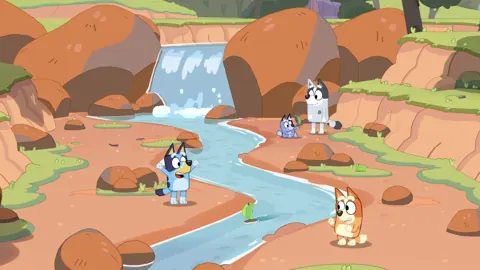
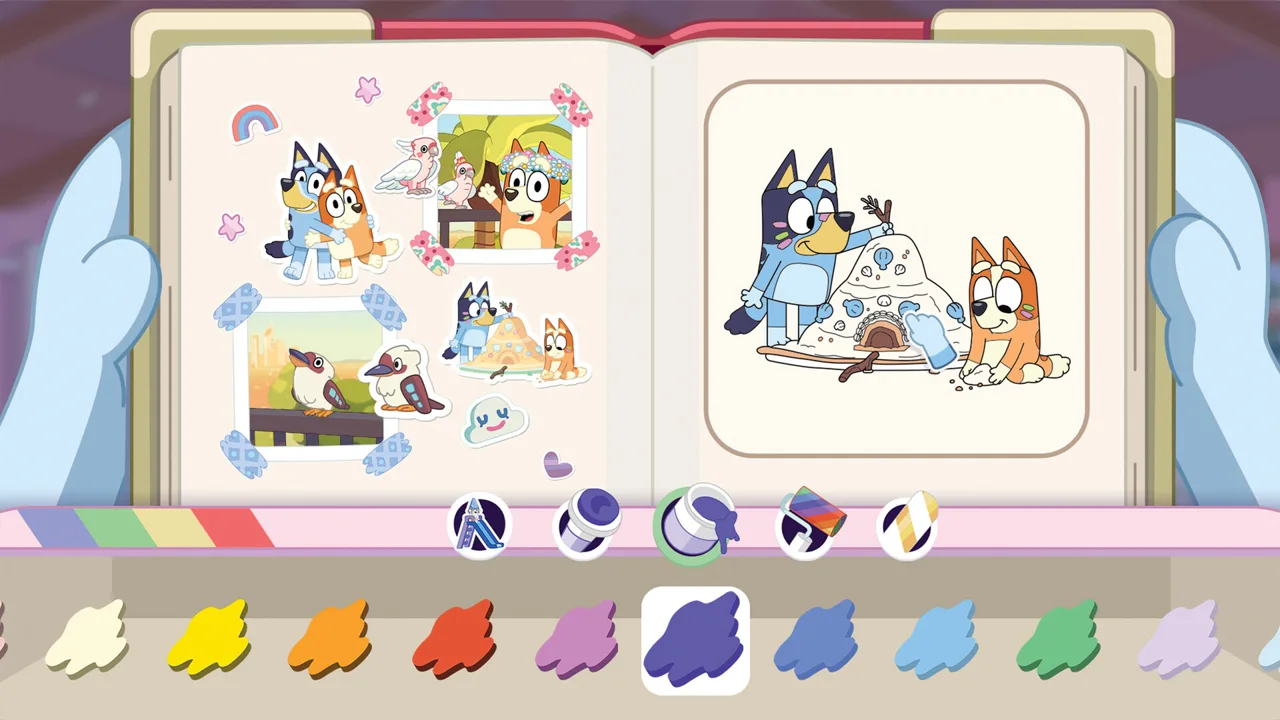 Image: Steam / Gameloft
Le jeu accueille un second joueur en local, mais les deux rôles ont des responsabilités différentes. Le joueur principal mène l’aventure derrière l’appareil photo. Le second participe à l’exploration, pose pour les photos et partage les activités avec les jouets.
| Configuration de jeu | Répartition des rôles |
|---|---|
| Solo | Un joueur mène l’aventure et prend les photos |
| Coopération locale, joueur principal | Mène l’aventure derrière l’appareil photo |
| Coopération locale, second joueur | Explore, pose et joue aux côtés du joueur principal |
| Commandes principales sur Steam Deck | Commandes intégrées ; les manettes externes ne sont pas prises en charge pour le joueur principal |
Choisissez les rôles en fonction de l’activité que vous souhaitez partager. Confiez le rôle principal à la personne qui veut cadrer les photos. Donnez le second rôle à celle qui veut apparaître sur les clichés et explorer aux côtés du photographe.
Si vous accompagnez votre enfant, expliquez la différence avant de commencer : une personne prend la photo, tandis que l’autre peut en faire partie. Cette répartition rend l’activité commune plus facile à comprendre que si les deux joueurs s’attendent à utiliser l’appareil photo de la même manière.
Créez un petit jeu de photographie autour de ces rôles. Demandez au second joueur de prendre la pose, puis laissez le photographe décider du cadrage. Pendant les activités avec les jouets, cherchez une image qui montre à la fois le personnage et l’action.
La restriction concernant les manettes externes compte particulièrement si vous prévoyez de jouer sur un autre écran que celui de la console. Laissez le Deck à la disposition de la personne qui mène l’aventure au lieu de prévoir qu’elle utilisera une manette externe pour ce rôle.
Bluey's Happy Snaps ne propose aucun jeu en ligne. L’aventure à plusieurs se déroule en local, avec les deux joueurs côte à côte. Organisez vos parties en famille autour de ce fonctionnement.
En solo, gardez la même attention à la photographie. Arrêtez-vous pour observer les environs, lire l’indice actuel et repérer le sujet avant de prendre la photo. L’aventure vous propose de photographier des animaux, des personnages, des jouets et des jeux : regardez donc au-delà du paysage.
Ce que vous allez photographier, collectionner et créer
Une fois Bluey's Happy Snaps configuré sur Steam Deck, l’appareil photo devient le cœur de l’aventure. Bluey et Bingo parcourent des lieux familiers de Brisbane, notamment South Bank, The Lookout, Hammerbarn et The Park.
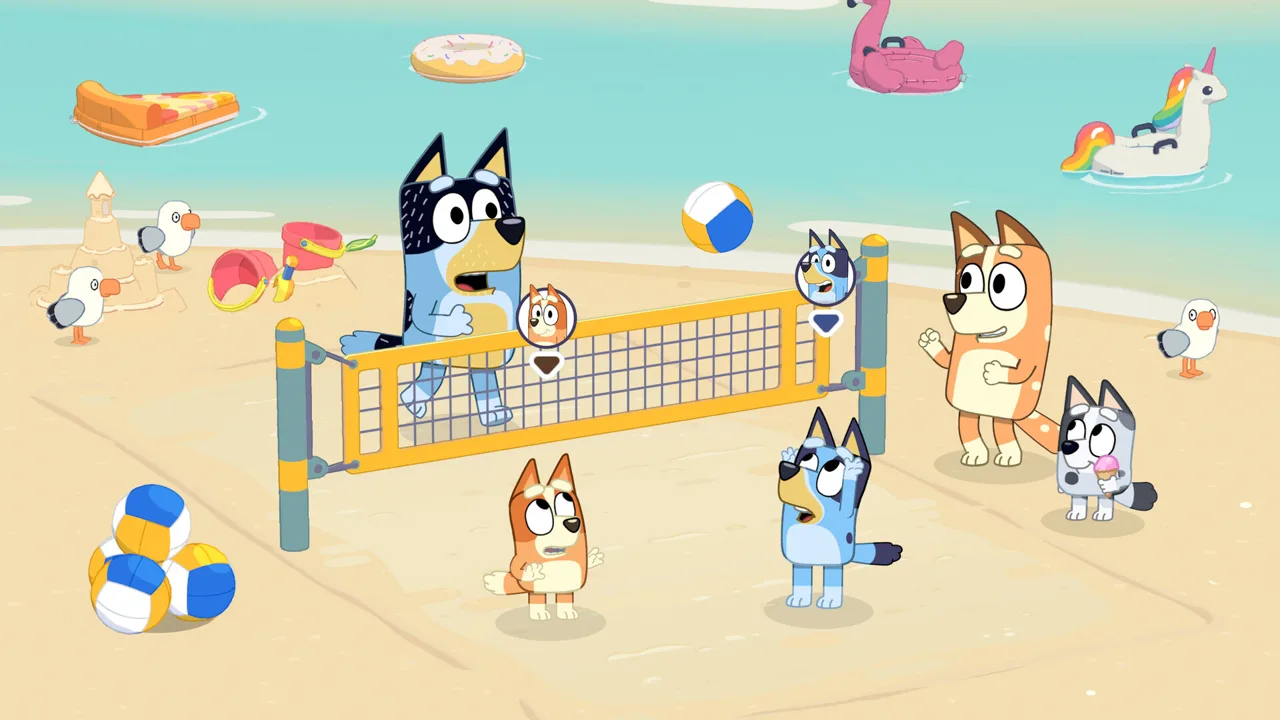 Image: Steam / Gameloft
Chaque lieu donne un contexte différent aux photos. Les animaux offrent des sujets à repérer, les amis créent des moments pleins de personnalité et les jeux apportent de l’action à immortaliser. Votre album transforme ensuite ces photos en souvenirs que vous pouvez disposer et décorer.
| Activité | En quoi elle consiste |
|---|---|
| Photographie animalière | Photographier les animaux australiens rencontrés pendant l’exploration |
| Photographie de personnages | Photographier Bluey, Bingo et leurs amis familiers |
| Jeux et jouets | Photographier les activités ludiques et les moments partagés |
| Décoration de l’album | Disposer les photos et personnaliser les pages avec des décorations |
| Coloriage | Colorier des pages parmi les activités de l’album |
| Déguisements | Débloquer des tenues au fil de l’aventure |
Suivez les indices photo
Utilisez les indices photo pour donner un objectif précis à chaque sortie. Le jeu propose des consignes portant sur des animaux, des jouets, des amis et des éléments remarquables du décor.
Lisez l’indice avant d’inspecter les environs. S’il demande un animal, concentrez-vous sur la faune. S’il désigne un jouet ou une vue particulière, adaptez votre recherche. Vous gardez ainsi un sujet précis en tête.
Faites de cette recherche un échange avec un jeune joueur : identifiez le sujet, cherchez-le ensemble, puis laissez-le prendre la photo. L’appareil lui donne un moyen concret de participer, même lorsqu’un adulte l’aide à comprendre les mots.
Cherchez des activités autant que des objets
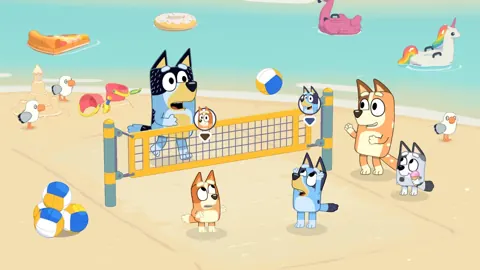
L’aventure comprend des jeux familiers comme le jeu du paquet, le cache-cache, le trampoline et les jeux d’eau. Ils offrent des moments à photographier qui vont au-delà de la simple recherche d’un objet.
Observez ce que font les personnages avant de cadrer. Photographiez l’activité elle-même pour qu’une page de l’album raconte la sortie.
Dans Bluey's Happy Snaps sur Steam Deck, cela crée un rythme agréable : explorer un peu, repérer une activité, prendre une photo, puis passer du temps avec les clichés.
Personnalisez votre album
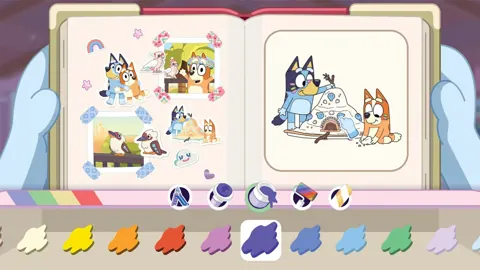
La photographie débloque des autocollants et des décorations pour personnaliser votre album. Les pages peuvent accueillir des photos disposées à votre goût, des tampons, du ruban adhésif et des coloriages.
Choisissez un thème avant de décorer. Créez une page animalière, regroupez les photos d’amis ou consacrez une page à un jeu préféré. Ces idées vous permettent d’organiser les outils créatifs déjà à votre disposition.
Laissez l’enfant choisir les photos qui méritent une place de choix. Une pose amusante ou un personnage préféré peut compter davantage à ses yeux qu’un paysage soigneusement cadré. Utilisez les décorations pour prolonger ce choix au lieu de vous précipiter vers la sortie suivante.
Organisez une session en famille autour des photos et du jeu
Les sessions de Bluey's Happy Snaps sur Steam Deck peuvent tourner autour d’une activité précise plutôt que d’un objectif de progression. Choisissez une recherche d’animaux, une sortie photo à deux ou une page d’album à décorer.
Pour une session photo, choisissez un sujet et cherchez les occasions de le photographier. Pour une session créative, prenez le temps de disposer les clichés et d’ajouter des décorations. En coopération locale, décidez avant de commencer qui souhaite tenir l’appareil photo.
Essayez ces idées d’activités simples :
- Trouvez un animal : suivez un indice animalier et identifiez le sujet ensemble.
- Photographiez un ami : faites d’un personnage familier le sujet principal d’une photo.
- Immortalisez un jeu : cherchez un moment de jeu plutôt qu’un sujet immobile.
- Décorez une page thématique : regroupez les photos liées entre elles et choisissez des décorations assorties.
- Continuez à jouer ensuite : essayez une activité dans la vie réelle inspirée de l’aventure.
Les idées « Play for Real Life » du jeu relient ses activités aux jeux du quotidien. Observer les oiseaux, construire des cabanes en coussins, fabriquer des objets en carton et inventer des jeux prolongent ainsi l’exploration à l’écran par une activité à faire ensuite.
Après avoir photographié les animaux, cherchez ensemble des oiseaux dehors. Après un jeu d’imagination, reprenez cette idée dans la pièce avec des jouets familiers ou des objets de la maison. Laissez l’enfant choisir ce qu’il veut reprendre de la sortie pour ses propres jeux.
Le jeu ne contient aucun achat intégré et ne propose donc pas de système de dépenses en jeu. Les déguisements et les décorations d’album à débloquer donnent des objectifs à atteindre en jouant.
Avant de confier le Deck au joueur, réglez les points pratiques : choisissez la langue des textes, présentez les principaux symboles des commandes et expliquez le fonctionnement de l’appareil photo. Laissez-le ensuite choisir ses sujets et ses pages d’album. Ces choix sont au cœur d’une aventure axée sur l’exploration et la créativité.
FAQ
Bluey's Happy Snaps est-il vérifié sur Steam Deck ?
Oui. Bluey's Happy Snaps est vérifié sur Steam Deck. La configuration de manette par défaut fonctionne, les symboles des boutons correspondent à ceux de l’appareil, les textes de l’interface sont lisibles et les performances avec la configuration par défaut sont jugées satisfaisantes.
Quels réglages utiliser sur Steam Deck ?
Commencez avec la configuration du jeu et la disposition des commandes par défaut. Utilisez les commandes intégrées du Deck pour le joueur principal. Les textes en anglais américain et les voix anglaises sont disponibles.
Puis-je utiliser une manette externe pour le joueur principal ?
Les manettes externes ne sont pas prises en charge pour le joueur principal sur Steam Deck. Prévoyez de lui laisser les commandes intégrées de la console portable pendant la session.
Bluey's Happy Snaps propose-t-il du multijoueur ou des achats intégrés ?
Le jeu propose une coopération locale à deux : un joueur mène l’aventure derrière l’appareil photo, tandis que l’autre explore et pose à ses côtés. Il ne propose ni jeu en ligne ni achats intégrés.
Continuer avec
 Bluey's Happy Snaps sur Steam : configuration PC et guide coopGuide de Bluey's Happy Snaps sur Steam : configuration PC, coop locale, manettes, bonus de lancement et astuces pour les albums. Préparez-vous à jouer ensemble.
Plus dans Plateformes
Télécharger Bluey's Happy Snaps : guide PC et consoles
Téléchargez Bluey's Happy Snaps sur PC, PlayStation, Xbox et Nintendo Switch. Comparez les éditions, vérifiez la configuration PC et préparez-vous à prendre des photos en famille.
Bluey's Happy Snaps sur Nintendo Switch 2 : guide d'achat
Découvrez les fonctionnalités, le prix, la coopération locale, les commandes à la souris et les éditions de Bluey's Happy Snaps sur Nintendo Switch 2. Préparez votre partie en famille.
Bluey's Happy Snaps sur Nintendo Switch : le guide familial
Découvrez Bluey's Happy Snaps sur Nintendo Switch : coopération locale, nouveautés sur Switch 2, éditions, stockage et astuces d’albums pour jouer en famille.
Bluey's Happy Snaps : plateformes et liste de souhaits, le guide complet
Guide des plateformes et listes de souhaits de Bluey's Happy Snaps : comparez consoles et PC, découvrez les éditions, vérifiez l'accès Game Pass et choisissez où l'acheter ou l'ajouter à vos envies.
Rejoindre la communauté
Canaux officiels pour les annonces, mises à jour et conseils :