Bluey's Happy SnapsのSteam Deckガイド:設定と操作方法
Bluey's Happy SnapsのSteam Deckガイド。確認済みの互換性、初期設定、本体の操作系、ローカル協力プレイの制限、スクラップブック作りを紹介します。
目次
Bluey's Happy SnapsはSteam Deckで遊べる?
Bluey's Happy SnapsのSteam Deck互換性評価は**確認済み(Verified)**です。初期設定の操作が正常に機能し、画面の文字も読みやすいため、BlueyとBingoの写真の冒険を携帯機で楽しめます。小さな画面で子どもが写真のヒントを読み、カメラを操作し、スクラップブックを飾るときにも、この遊びやすさが役立ちます。Steam Deckではまず初期設定で始め、メインプレイヤーは本体の操作系を使いましょう。
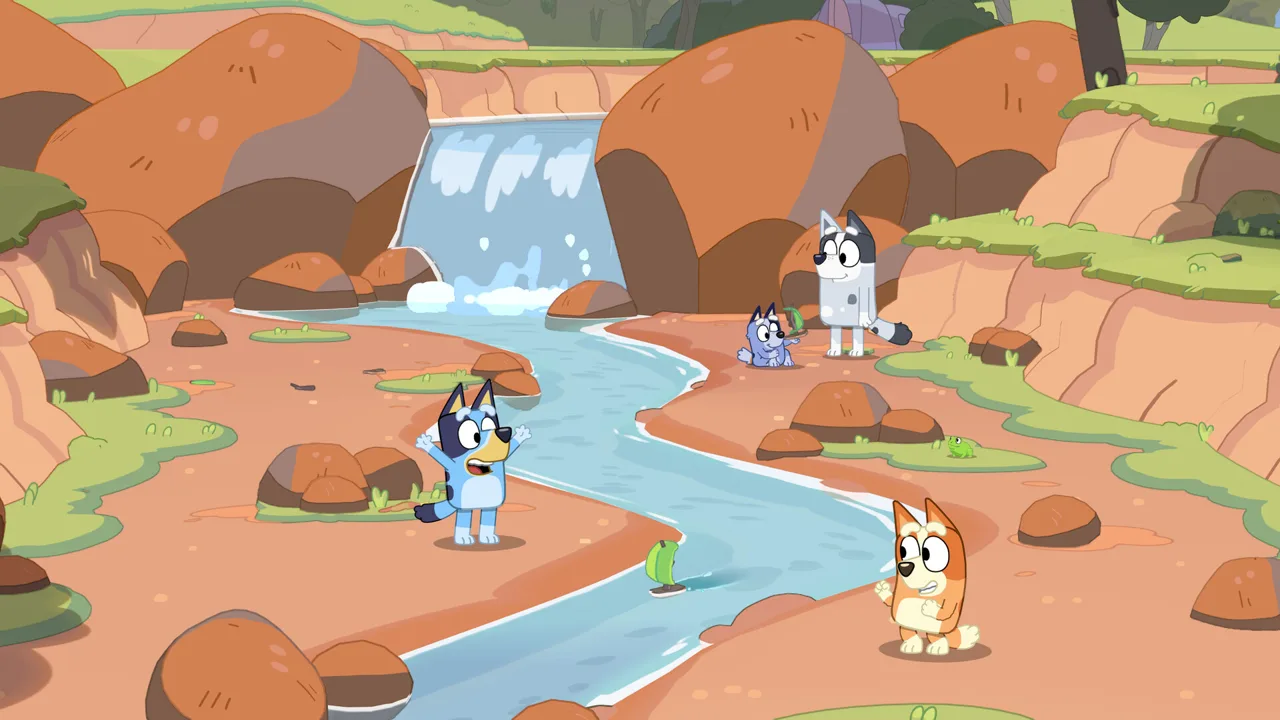
物語は、BlueyとBingoがDadの古いカメラを見つけたところから始まります。おなじみの場所を探検し、野生動物や遊びのひとときを撮影して、写真や飾りでスクラップブックを埋めていきます。1人プレイとローカル2人協力プレイの両方を楽しめます。
本作の互換性評価が示す内容は次のとおりです。
| 互換性の項目 | 評価・動作 |
|---|---|
| Steam Deck評価 | 確認済み(Verified) |
| 初期コントローラー設定 | すべて正常に機能 |
| コントローラーのボタン表示 | Steam Deckと一致 |
| インターフェースの文字 | 携帯機の画面で判読可能 |
| 初期設定でのパフォーマンス | 良好と評価 |
| SteamOS / Linux評価 | プレイ可能 |
| メインプレイヤー用の外部コントローラー | 非対応 |
実際に遊ぶうえで注意したいのは、メインプレイヤーが使うコントローラーです。携帯モードではDeck本体の操作系を使い、外部コントローラーをメインプレイヤーの入力機器にはできません。別のゲームパッドを使ったドック接続でのプレイを準備する前に、この制限を覚えておきましょう。
Steam版はWindows向けのリリースで、システム要件にはWindows 11または有効な互換レイヤーが含まれています。Steam Deck評価は、このバージョンを携帯機で動かした場合の評価であり、別途Linuxネイティブ版が用意されているという意味ではありません。
購入やダウンロードは、Bluey's Happy SnapsのSteamページから行えます。
Bluey's Happy SnapsのSteam Deck設定:まずは初期設定で始めよう
Steam DeckでBluey's Happy Snapsを遊ぶときは、動作確認されている初期設定から始めましょう。正常に機能する操作、機器と一致するボタン表示、読みやすい文字、良好なパフォーマンスという基本がすでにそろっています。
 画像:Steam / Gameloft
設定を変える前に、まずはそのまま遊んでみましょう。本作では、すぐに操作配置を組み直すより、カメラやスクラップブックの画面に慣れるほうが役立ちます。
| 設定項目 | 推奨設定 |
|---|---|
| ゲーム設定 | 初期設定 |
| コントローラー配置 | 初期コントローラー設定 |
| メインプレイヤーの入力 | Steam Deck本体の操作系 |
| アメリカ英語のテキスト言語 | English (United States) |
| 英語音声の言語 | English |
この設定なら、本作が対応している機能をそのまま使えます。フルコントローラーサポートに対応しており、PC版でもゲームパッドの使用が推奨されています。
序盤のアクティビティでは、しばらく初期配置を使ってみましょう。別の配置が必要か判断する前に、エリア内の移動、写真撮影、スクラップブックの操作を練習してください。冒険の大部分で、この3つの操作を使うことになります。
小さな子どもと遊ぶなら、写真のヒントを一緒に読み、近くに見えるものと結びつけましょう。鳥、おもちゃ、友だちが登場するお題も、何を探せばよいか分かれば取り組みやすくなります。画面に表示されるボタン記号を手がかりに、操作を教えてあげてください。
発売時からアメリカ英語のテキストと英語音声を利用できます。アクティビティを紹介するときは、音声の会話と画面のお題を組み合わせて使いましょう。テキストはフランス語、ドイツ語、イタリア語、日本語、ブラジルポルトガル語、スペイン語、中国語などにも対応しています。
最初の設定では、画面の見やすさにも目を向けましょう。普段どおりの姿勢でDeckを持ったときに、ヒントを無理なく読めるか、ボタン記号を見分けられるかを確認してください。画面の文字が読めることは「確認済み」評価に含まれますが、子どもがお題の意味を理解できるよう手伝うことも、ゲームに慣れるうえで大切です。
操作方法、ローカル協力プレイ、外部コントローラーの制限
Steam DeckでBluey's Happy Snapsを遊ぶ際の操作の要点はシンプルです。メインプレイヤーは本体の操作系を使いましょう。
 画像:Steam / Gameloft
本作はローカルで2人目のプレイヤーも参加できますが、それぞれの役割は異なります。メインプレイヤーはカメラを構えて冒険を進めます。2人目は一緒に探検し、写真のポーズを取り、おもちゃを使うアクティビティを楽しみます。
| プレイ形式 | 役割 |
|---|---|
| 1人プレイ | 1人で冒険を進め、写真を撮影 |
| ローカル協力プレイのメインプレイヤー | カメラを構えて冒険を進行 |
| ローカル協力プレイの2人目 | メインプレイヤーと一緒に探検し、ポーズを取り、遊ぶ |
| Steam Deckのメイン入力 | 本体の操作系を使用。メイン用の外部コントローラーには非対応 |
一緒に楽しみたいことに合わせて役割を選びましょう。写真の構図を決めたい人がメイン役を担当し、写真に写ったり、撮影役と一緒に探検したりしたい人が2人目を担当すると遊びやすくなります。
親子で遊ぶなら、始める前に役割の違いを説明しましょう。1人が写真を撮り、もう1人はその写真に入れます。2人が同じようにカメラを操作すると思って始めるより、一緒に何をするのかが伝わりやすくなります。
この役割を使って、小さな写真遊びをしてみましょう。2人目にポーズを取ってもらい、撮影役がその瞬間をどんな構図にするか決めます。おもちゃで遊ぶときは、キャラクターと動きの両方が伝わる1枚を狙ってみてください。
本体の画面から離れて遊ぶ予定なら、外部コントローラーの制限が特に重要です。冒険を進める人がDeckを操作できるようにして、外部コントローラーでメイン役を担当する前提で準備しないようにしましょう。
Bluey’s Happy Snapsにはオンラインプレイはありません。協力プレイはローカルで、2人が並んで参加する形式です。家族で遊ぶときも、この形に合わせて準備しましょう。
1人で遊ぶときも、カメラを中心に考えると進めやすくなります。写真を撮る前に立ち止まって周囲を眺め、今のヒントを読み、被写体を見つけましょう。野生動物、キャラクター、おもちゃ、遊びなどを撮影できるので、景色以外にも目を向けてください。
撮影、収集、創作で楽しめること
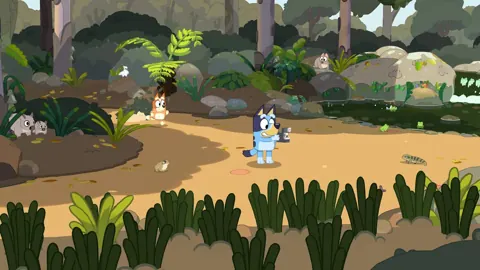
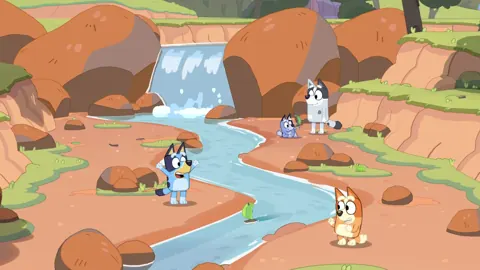
Steam DeckでBluey's Happy Snapsの準備ができたら、カメラが冒険の中心になります。BlueyとBingoは、South Bank、The Lookout、Hammerbarn、The Parkなど、Brisbane周辺のおなじみの場所を巡ります。
 画像:Steam / Gameloft
場所が変われば、写真の楽しみ方も変わります。野生動物は探して撮る被写体になり、友だちとの時間にはキャラクターらしい瞬間が生まれ、遊びの中には撮りたくなる動きがあります。撮影した写真は、スクラップブックで並べたり飾ったりできます。
| アクティビティ | 内容 |
|---|---|
| 野生動物の撮影 | 探検中に出会うオーストラリアの動物を撮影 |
| キャラクターの撮影 | Bluey、Bingo、おなじみの友だちを撮影 |
| 遊びとおもちゃ | 楽しく遊ぶ様子や一緒に過ごす瞬間を撮影 |
| スクラップブックのデコレーション | 写真を配置し、飾りを使って自分らしいページを作成 |
| ぬりえ | スクラップブックのアクティビティとして、ぬりえを楽しむ |
| 着せ替え | 冒険を通じて衣装をアンロック |
写真のヒントをたどろう
写真のヒントを使って、お出かけごとの目標を決めましょう。動物、おもちゃ、友だち、特徴的な景色などに関するお題が登場します。
周囲を探す前に、まずヒントを読みましょう。動物を求められているなら野生動物に注目し、おもちゃや特別な眺めが示されているなら、そちらに目を向けます。被写体を絞ることで、何を探しているのか分かりやすくなります。
子どもと遊ぶなら、この流れを会話にしてみましょう。何を撮るのか確認し、一緒に探してから、子どもにシャッターを押してもらいます。大人が文章を読むのを手伝っていても、カメラを通じて自分で参加できます。
ものだけでなく遊びにも目を向けよう
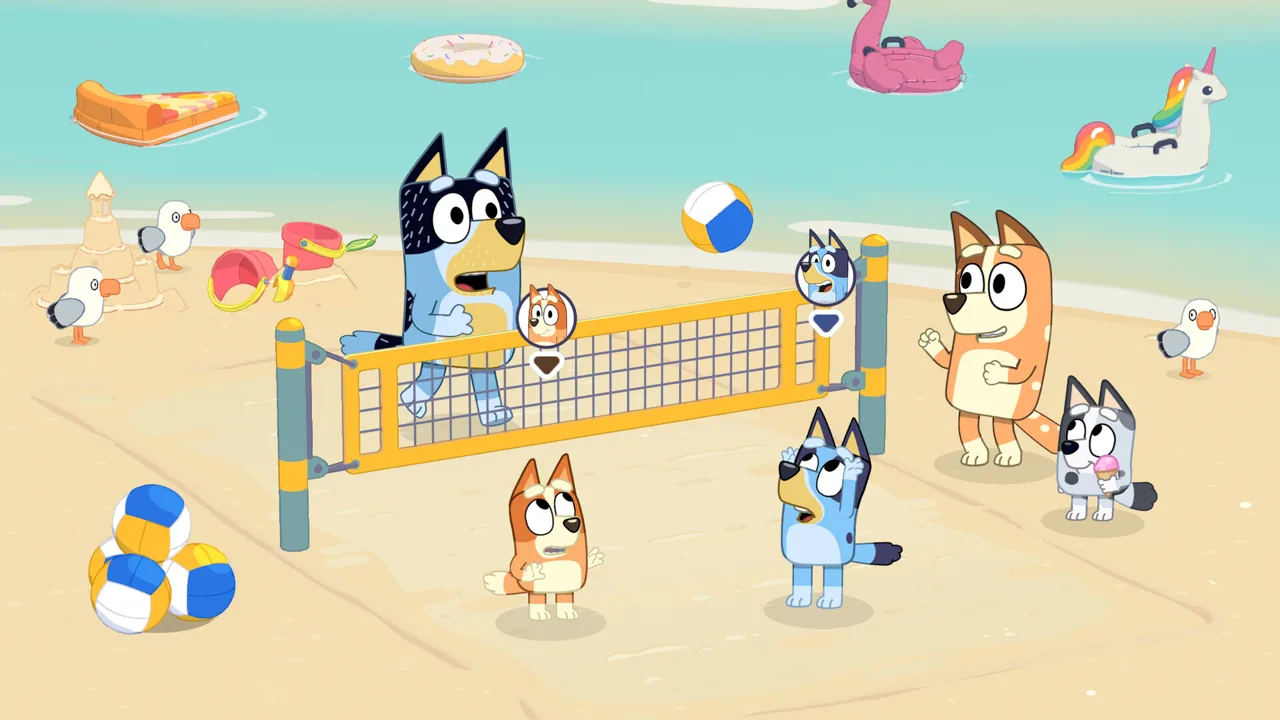
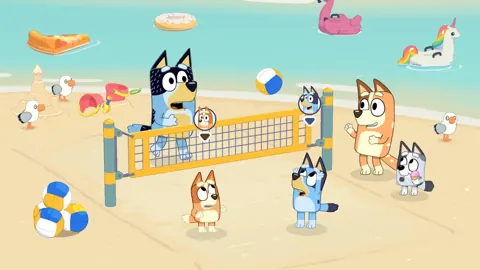
冒険には、Pass the Parcel、かくれんぼ、トランポリン遊び、水遊びなど、おなじみの遊びが登場します。ものを見つけて撮るだけでなく、こうした遊びの瞬間も写真に残せます。
構図を決める前に、キャラクターが何をしているか見てみましょう。お出かけの様子が伝わるスクラップブックにしたいなら、遊んでいる場面そのものを撮ってください。
Steam DeckでBluey's Happy Snapsを遊ぶときは、少し探検して、何かが起きている場所を見つけ、写真を撮り、そのあとで写真を楽しむという流れを作れます。
自分だけのスクラップブックを作ろう
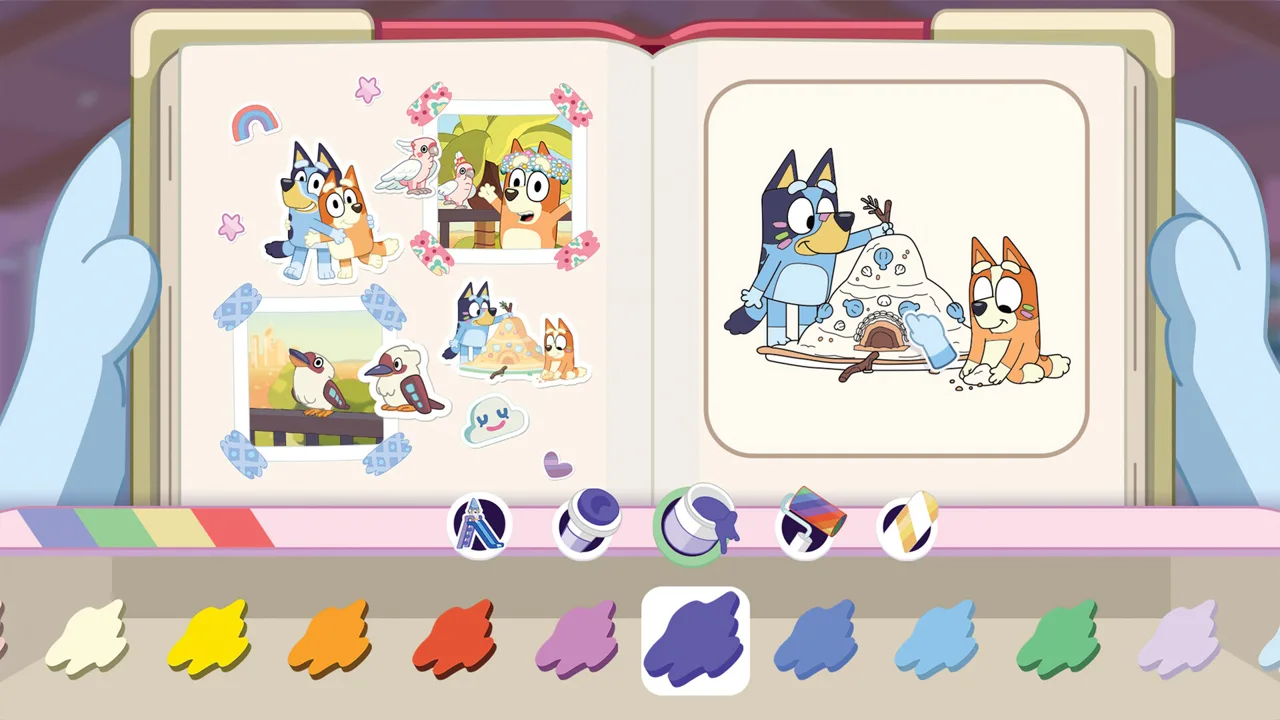
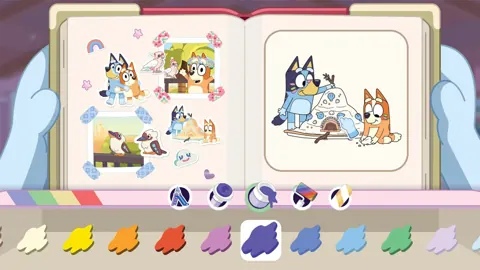
写真を撮ると、スクラップブックを飾るステッカーやデコレーションがアンロックされます。ページにはスナップ写真を配置し、スタンプやテープ、ぬりえを組み合わせられます。
飾り始める前にテーマを決めましょう。動物を集めたページを作ったり、友だちの写真をまとめたり、お気に入りの遊びを中心にしたりできます。使える創作ツールを、テーマに沿って組み合わせてみてください。
どの写真を大切にしたいかは、子どもに選んでもらいましょう。丁寧に構図を整えた風景より、面白いポーズやお気に入りのキャラクターのほうが心に残ることもあります。すぐ次のお出かけに進まず、その選択を生かしてページを飾ってみてください。
写真と遊びを中心に家族の時間を組み立てよう
Steam DeckでBluey's Happy Snapsを遊ぶときは、クリア目標ではなく、やりたいことを中心に時間を組み立てられます。野生動物探し、一緒に写真を撮るお出かけ、スクラップブックのデコレーションなどから選びましょう。
撮影を楽しむなら、被写体を決めて撮影のチャンスを探します。創作を楽しむなら、写真を並べたり飾りを加えたりする時間を取りましょう。ローカル協力プレイでは、始める前に誰がカメラ役を担当するか決めてください。
こんな遊び方を試してみましょう。
- 動物を見つける: 野生動物のヒントをたどり、一緒に被写体を見つけましょう。
- 友だちを撮影する: おなじみのキャラクターを写真の主役にしましょう。
- 遊びを撮る: じっとしている被写体だけでなく、楽しそうに遊ぶ瞬間を探しましょう。
- テーマのあるページを飾る: 関連する写真をまとめ、雰囲気に合う飾りを選びましょう。
- ゲームのあとも遊ぶ: 冒険をヒントに、現実でもできる遊びを試しましょう。
ゲーム内の「Play for Real Life」のアイデアは、作中のアクティビティを日常の遊びにつなげます。バードウォッチング、クッションの秘密基地、段ボール工作、ごっこ遊びなど、画面の中の探検をそのあとの体験へ広げられます。
野生動物を撮影したら、外で一緒に鳥を探してみましょう。ごっこ遊びを楽しんだら、身近なおもちゃや家にあるものを使って、同じアイデアを部屋でも試してみてください。お出かけのどの部分を自分の遊びに取り入れるか、子どもに選んでもらいましょう。
ゲーム内課金はなく、ゲーム内でお金を使う仕組みもありません。着せ替え衣装やスクラップブックの飾りは、遊びながらアンロックしていく楽しみになります。
Deckを渡す前に、基本の準備を済ませましょう。テキスト言語を選び、主なボタン記号を教え、カメラで何ができるか説明します。そのあとは、何を撮り、どんなスクラップブックのページを作るかをプレイヤーに任せましょう。自分で選ぶことが、探検と創作を大切にした本作の楽しさにつながります。
よくある質問
Bluey's Happy SnapsはSteam Deckで「確認済み」?
はい。Bluey's Happy SnapsのSteam Deck互換性評価は「確認済み(Verified)」です。初期コントローラー設定が機能し、ボタン表示が本体と一致し、画面の文字も判読できます。初期設定でのパフォーマンスも良好と評価されています。
Steam Deckではどの設定を使えばいい?
ゲーム設定とコントローラー配置は、まず初期設定を使いましょう。メインプレイヤーはDeck本体の操作系を使ってください。アメリカ英語のテキストと英語音声も利用できます。
メインプレイヤーは外部コントローラーを使える?
Steam Deckでは、メインプレイヤー用の外部コントローラーに対応していません。遊ぶ準備をするときは、メインプレイヤーが本体の操作系を使えるようにしましょう。
Bluey's Happy Snapsにマルチプレイやゲーム内課金はある?
ローカル2人協力プレイに対応しています。1人がカメラを構えて冒険を進め、もう1人は一緒に探検したり、写真のポーズを取ったりします。オンラインプレイとゲーム内課金はありません。
次に読む
 Bluey's Happy Snaps Steam版:PCの動作環境と協力プレイガイドBluey's Happy Snaps Steam版の動作環境、ローカル協力プレイ、コントローラー対応、発売記念特典、スクラップブック作りのコツを紹介。みんなで遊ぶ準備を整えましょう。
対応機種の記事
Bluey's Happy Snaps ダウンロード:PC・家庭用ゲーム機ガイド
PC、PlayStation、Xbox、Nintendo SwitchでBluey's Happy Snapsをダウンロード。エディションの違いやPCの動作要件を確認して、家族で写真撮影を楽しむ準備をしましょう。
Bluey's Happy Snaps Nintendo Switch 2:購入ガイド
Bluey's Happy Snaps Nintendo Switch 2の機能、価格、ローカル協力プレイ、マウス操作、各エディションを紹介。家族で遊ぶ前に知っておきたいポイントをチェックしましょう。
Bluey's Happy Snaps Nintendo Switch:家族で楽しむガイド
Bluey's Happy Snaps Nintendo Switchのローカル協力プレイ、Switch 2版の機能、各エディション、必要容量、家族で楽しむスクラップブック作りのコツを紹介します。
Bluey's Happy Snaps 対応機種とウィッシュリスト完全ガイド
Bluey's Happy Snapsの対応機種とウィッシュリストを解説。家庭用ゲーム機とPC、各エディションの違い、Game Passでのプレイ方法を比べて、購入先や登録先を選びましょう。
コミュニティに参加
ニュース・アップデート・プレイヤー同士の情報交換は公式チャンネルへ: